 Назад
Назад
|
Назад |
Оглавление |
Далее |
Интерфейс оператора - это пользовательский интерфейс комплекса мониторинга CFM. Он являеться частью подсистемы отображения состояния сетевых устройств. Данный интерфейс предназначен для визуального представления состояния сетевых устройств в режиме реального времени, контроля опрашиваемых параметров устройств и графического представления изменения параметров оборудования во времени посредством графиков. Данное ПО выполнено в виде расширения для веб. браузера Firefox (см. "Инструкцию по установке").
Запуск графического интерфейса пользователя осуществляется через меню
в FireFox: Администрирование -> CFM view.
Появиться окно "CFM - мониторинг", представленное на рис.1.
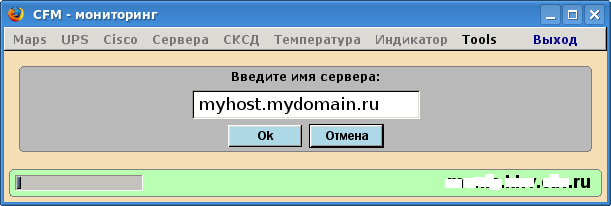
При первом запуска меню заблокировано и вам необходимо ввести имя или IP-адрес
сервера мониторинга и нажать кнопку "Ok". Будет произведён поиск сервера. В
случае удачи меню разблокируется. В случае ошибки попробуйте снова. Помните, что
на сервере должно быть установлено программное обеспечение CFM. Иначе пользовательский
интерфейс не будет работать. Имя сервера запоминается в настройках и при следующем
входе не запрашивается. После подключения, имя сервера показываеться в строке
состояния в нижней части главного окна.
Принудительная смена сервера осуществляеться через меню
Tools -> Server.
В нижней части окна (рис.1) указан сервер, с которого поступают данные. В верхней части окна расположено меню. С его помощью выбираються нужные устройства для отображения. Например, выбор пункта меню UPS -> ИБП фирмы APC приведёт к отображению всех контролируемых источников бесперебойного питания фирмы APC (рис.2). Заголовок окна смениться на: "CFM - состояние ИБП APC".
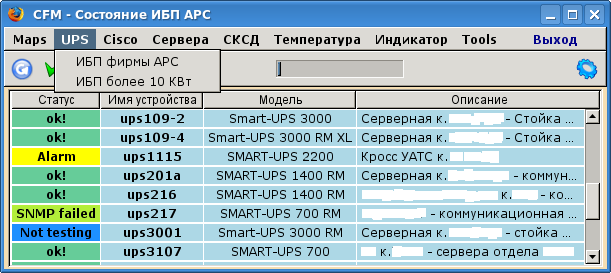
В верхней части окна расположен индикатор загрузки данных с сервера и меню в виде
кнопок с иконками:
 - кнопка обновления окна.
 - кнопка
вызова списка графиков для выбранного устройства.
- кнопка
вызова списка графиков для выбранного устройства.
 - кнопка вызова
справки для данного окна.
- кнопка вызова
справки для данного окна.
 - кнопка вызова
окна индикатора для данной группы устройств.
- кнопка вызова
окна индикатора для данной группы устройств.
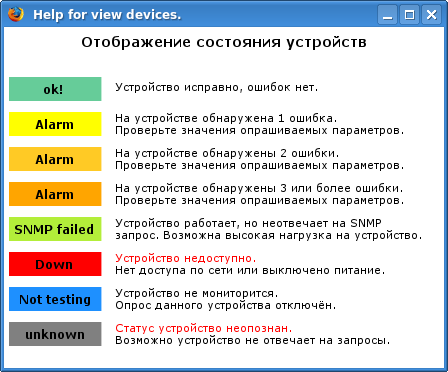
Поле "Статус" показывает текущий статус устройств. Нажатие на кнопку
приведёт к появлению
окошка справки (рис.3), описывающей возможные состояния устройств.
Нажание правой кнопки мыши на каком-либо устройстве приведёт к появлению всплывающего меню (рис.4). Выбранное устройство будет подсвечиваться красным цветом.
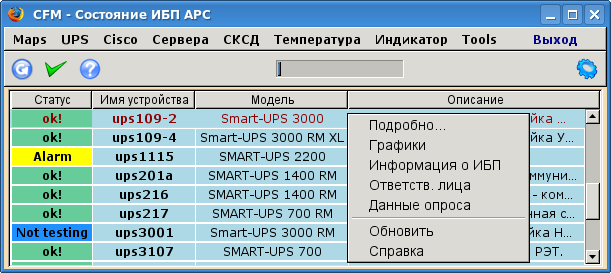
У разных групп устройств могут быть разные пункты меню:

Выбор пункта "Подробно..." контекстного меню приведёт к открытию окна, представленного на рисунке 6.
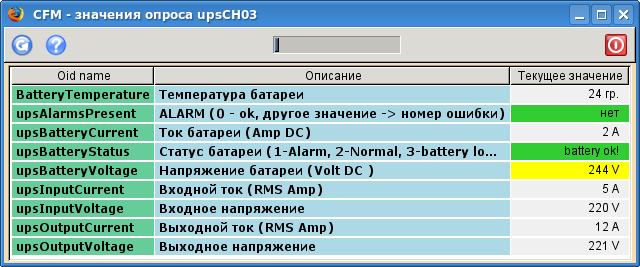
В данном окне представлены имена опрашиваемых параметров устройства, текстовое описание параметров и их текущие значения. Цвет фона текущих значений указывает на наличие или отсутствие ошибок устройства. Если какой-либо параметр вышел за пределы порогового значения, то данное значение подсвечивается жёлтым цветом. Пороговые значения выставляються в GUI администратора при настройке оповещения.
Выбор пункта "Графики" контекстного меню приведёт к открытию окна, подобного представленного на рисунке 7.
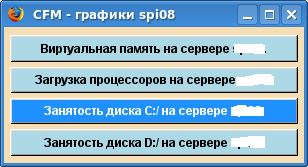
Количество кнопок зависит от числа сконфигурированных графиков для данного устройства. Нажав правой кнопкой мыши на кнопку нужного графика, получим окно подобное представленному на рисунке 8.
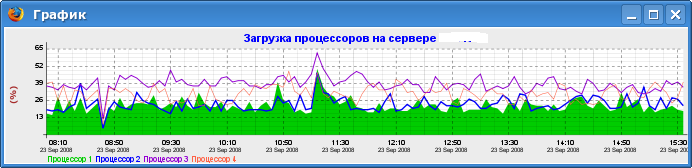
Графики имеют векторный формат (svg), поэтому перемещение границ окна приведёт к автоматическому масштабированию содержимого графика. Если нажать любую кнопку мыши в области графика, появиться окно, показанное на рисунке 9.
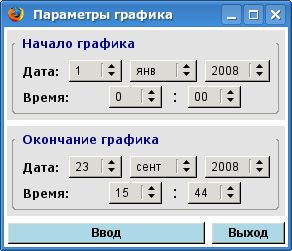
Здесь можно задать начальную и конечную дату и время и получить график за произвольный период времени.
Выбор пункта "Данные опроса" контекстного меню приведёт к открытию окна, подобного представленного на рисунке 8.
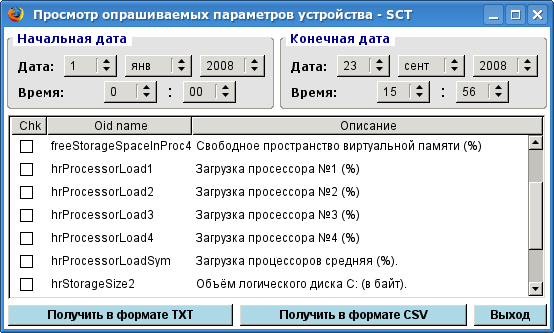
Необходимо задать начальную и конечную дату и время и выбрать формат представления данных. В результате появиться окно с данными. Данные можно скопировать в файл и далее анализировать сторонними программами или строить графики с помощью средств от Microsoft.
|
Назад |
Оглавление |
Далее |
