 Назад
Назад
|
Назад |
Оглавление |
Далее |
Подсистема оповещения предназначена для рассылки электронных писем ответственным
лицам при возникновении критических событий на опрашиваемых устройствах. Для каждого
устройства можно назначить неограниченное число критических событий. Сообщение о
каждом критическом событии можно отправить шести различным абонентам. Сообщение
отправляется только один раз при возникновении события и при возвращении значения
проверяемого параметра в допустимый диапазон. Данную функциональность обеспечивает
демон cfm_note.pl. Подробное описание работы демона оповещения приведено в
руководстве Описание программного обеспечения в главе
"Модуль оповещения cfm_note.pl".
Кроме того база данных оповещения используеться в подсистеме отображения
результатов опроса CFM View. Устройство или показываемый параметр
меняют цвет при наступлении критического события.
Так же каждому технологическому помещению и опрашиваемому устройству можно
назначить ответственных лиц. Тогда в подсистеме отображения результатов опроса
устойств через контекстное меню можно будет получить список сотрудников вашей
организации, отвечающих за данное оборудование или помещение.
Перед первой настройкой оповещения необходимо завести одно или несколько ответственных лиц. Ответственное лицо - это абонент электронной почты, которому будут посылаться сообщения о критических событиях. В общем случае (в крупной организации) за отдельные сетевые устройства (шлюзы, роутеры, сервера, UPS и т.д.) отвечают разные сотрудники. Соответственно всех их желательно внести в конфигурацию подсистемы оповещения.
Ввод нового ответственного лица осуществляется посредством меню
Правка/Ответственные лица. Появиться окно "CFM - Ответственные лица".
Нажимаем на кнопку  в верхней части окна. Появиться окно, представленное на рис.1.
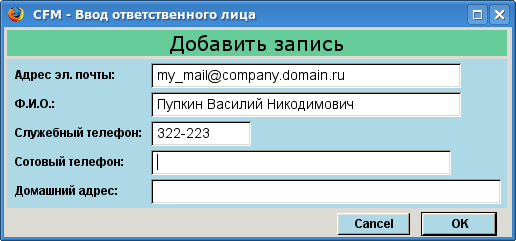
Поля "Служебный телефон", "Сотовый телефон" и "Домашний адрес" необязательны к заполнению. Они применяються, если в вашей организации существует диспетчерская служба. Дежурный оператор использует эти данные для непосредственного оповещения сотрудников и вызова на рабочее место в выходные дни.
Нажимаем кнопку "OK" для занесения описания в базу данных CFM (данные
заносяться в таблицу USERS) или кнопку "Cancel", если вы передумали.
Для редактирования записи надо нажать мышкой на строчку с нужным ответственным лицом
в окне "CFM - Ответственные лица". Данная строчка выделиться красным цветом.
После этого надо нажать кнопку "Изменить"  .
Появиться окно, аналогичное представленному на рис.1.
.
Появиться окно, аналогичное представленному на рис.1.
Для удаления записи надо нажать мышкой на строчку с нужным ответственным лицом
в окне "CFM - Ответственные лица". Данная строчка выделиться красным цветом.
После этого надо нажать кнопку "Удалить"  .
Появиться предупреждение. При положительном ответе запись удалится.
.
Появиться предупреждение. При положительном ответе запись удалится.
Ввод нового ответственного лица осуществляется посредством меню Правка/Отв. за помещения. Появиться окно "CFM - Ответственные за помещения" представленное на рис.2.

Данное окошко разделено на две части. В верхней части окна показаны технологические помещения. Если выделить правой кнопкой мыши помещение, то в нижней части окна будут представлены ответственные за данное помещение лица. Здесь же расположено меню в виде двух кнопок. Для того, чтобы добавить ответственного за помещение сотрудника, необходимо:
.
Появиться окно "CFM - Ответственные лица".. Появиться предупреждение.
При положительном ответе сотрудник будет исключён из списка ответственных за данное
помещение лиц.
Ввод нового ответственного лица осуществляется посредством меню Правка/Отв. за устройства. Появиться окно "CFM - Ответственные за устройства" представленное на рис.3.
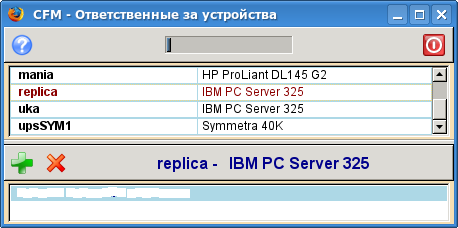
Данное окошко разделено на две части. В верхней части окна показаны опрашиваемые устройства. Если выделить правой кнопкой мыши устройство, то в нижней части окна будут представлены ответственные за данное оборудование лица. Здесь же расположено меню в виде двух кнопок. Для того, чтобы добавить ответственного за данное устройство сотрудника, необходимо:
.
Появиться окно "CFM - Ответственные лица".. Появиться предупреждение.
При положительном ответе сотрудник будет исключён из списка ответственных за данное
оборудование лиц.
Ввод нового оповещения осуществляется посредством меню Правка/Оповещение. Появиться окно "CFM - Настройка оповещения", представленное на рис.2.
 в правой части
окна. Появиться окно "CFM - настройка оповещения для устройства", представленное на рис.3.
в правой части
окна. Появиться окно "CFM - настройка оповещения для устройства", представленное на рис.3.
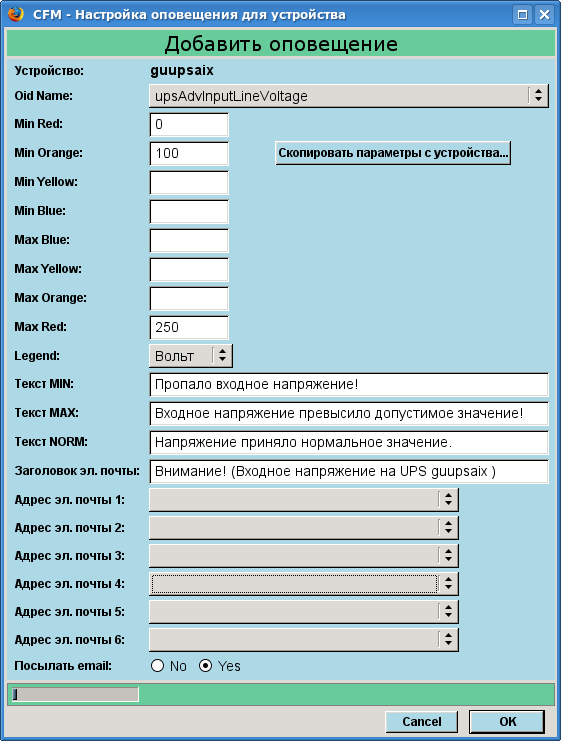
Если у вас уже существует однотипное оповещение, то вы можете скопировать его нажав
на кнопку "Скопировать параметры с устройства...". Это облегчает работу по вводу
однотипных параметров. Останется только подредактировать поля и нажать "OK".
В нашем случае всё делаем вручную.
В поле "Oid Name" выбираем нужное наименование OID для данного устройства.
Устанавливаем пороговые значения:
Нажимаем кнопку "OK" для занесения записи в базу данных CFM (данные заносяться в таблицу ALARMCFG).
После ввода хотя бы одного оповещения, можно запустить демона оповещения. Войдите на сервер CFM как root и введите в командной строке /usr/local/cfm/bin/cfm_note.pl.
Все сообщения о работе демона cfmd и возникающих проблемах заносяться в журнальный файл /var/log/cfm.log. Рекомендуется настроить ротацию данного лог-файла, т.к. в некоторых случаях его размер может быстро расти.
Помните, что после каждого изменения конфигурации необходимо остановить демон
cfm_note командой
kill `cat /var/ran/cfm_note.pid`
и запустить заново для активации внесённых изменений.
|
Назад |
Оглавление |
Далее |
