 Назад
Назад
|
Назад |
Оглавление |
Далее |
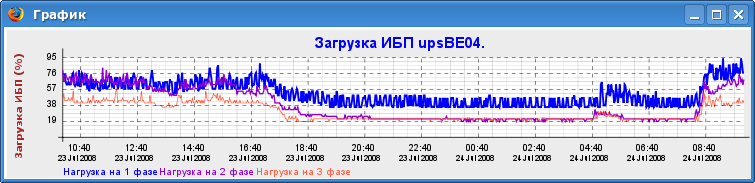
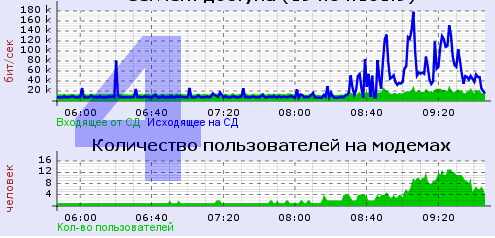
После того, как вы ввели устройство для мониторинга и CFM начал его опрос, можно приступать к конфигурированию графиков для этого устройства. Графики для собираемых параметров не создаються по умолчанию. Для каждого опрашиваемого устройства их надо настраивать вручную исходя из ваших потребностей. Каждый график может отображать до четырёх различных параметров (три в виде линии и один в виде сплошной области). CFM создаёт графики в векторном формате (svg). Это минимизирует затраты вычислительных ресурсов сервера на создание графика. Сервер не хранит сформированные графики, а сразу отправляет их в виде xml-файлов клиенту. Далее клиентское ПО занимается отрисовкой графики. В нашем случае это делает FireFox. Пример графика приведён на рисунке 1.
Ввод нового графика осуществляется посредством меню Правка/Графики. Появиться окно "CFM - Графики", представленное на рис.3.
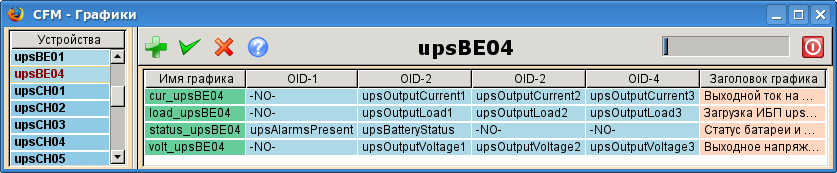
 в правой части
окна. Появиться окно "CFM - настройка графика для устройства", представленное на рис.4.
в правой части
окна. Появиться окно "CFM - настройка графика для устройства", представленное на рис.4.
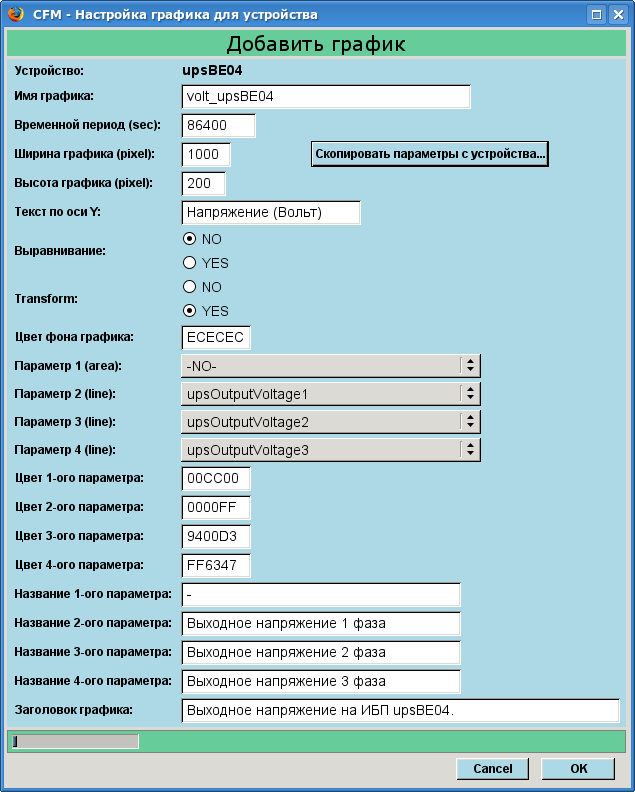
Если у вас уже существуют однотипные графики, то вы можете скопировать какой-либо
график нажав на кнопку "Скопировать параметры с устройства...". Это облегчает
работу по вводу однотипных параметров. Останется только подредактировать поля и нажать
"OK". В нашем случае всё делаем вручную.
Вводим имя графика. Имя графика должно быть уникальным.
Помните: Если вы создаёте график температуры в помещении, его имя должно
начинаться с "tempr_" (например: tempr_ups3108). Иначе отображение температуры в
технологических помещениях не будет работать.
Устанавливаем временной
период в секундах. Это смещение назад по шкале времени в секундах от текущего
времени. Например: 86400 - строиться график за последний день. Устанавливаем ширину и
высоту графика в пикселах. Заносим текст по оси Y. Поле "Выравнивание" указывает
выравнивать график по максимальному и минимальному значению или нет. Поле "Transform"
указывает трансформировать ли график по размеру рабочей области окна браузера. Если да, то
график будет автоматически масштабироваться под размер окна. Цвет фона графика, а также
цвета 4-х отображаемых параметров должны быть представлены в шестнадцатеричном виде без
символа #. Выбираем нужные значения с данного устройства для отображения, даём им
названия и пишем заголовок графика.
Нажимаем кнопку "OK" для занесения записи в базу данных CFM (данные заносяться в таблицу GRAPHCFG). Теперь через интерфейс CFM view можно посмотреть этот график.
|
Назад |
Оглавление |
Далее |
