 Назад
Назад
|
Назад |
Оглавление |
Далее |
Ввод новых устройств и назначение параметров опроса для каждого устройства осуществляется посредством окна "Настройка конфигурации". Данное окошко вызывается через меню Правка/SNMP. Появиться окно, представленное на рис.1.

Окно разделено на две части. Верхняя часть предназначена для работы с сетевыми
устройствами. Нижняя для работы с параметрами опроса конкретного устройства. Нажатие
правой кнопки мыши на строках верхней или нижней части окна вызовет всплывающее
меню с соответствующими процедурами, облегчающими добавление новых устройств и
диагностику неисправности.
Над каждой частью окна расположены соответствующие кнопки:
 - кнопка
обновления окна.
- кнопка
обновления окна.
 - кнопка
добавления новой записи.
- кнопка
добавления новой записи.
 - кнопка
редактироваеия записи.
- кнопка
редактироваеия записи.
 - кнопка
удаления записи.
- кнопка
удаления записи.
 - кнопка
краткой справки по данному окну.
- кнопка
краткой справки по данному окну.
При первом запуске окошки будут пустые. Необходимо добавить устройство...
Нажимаем на кнопку
в верхней части окна "Настройка конфигурации".
Появиться окно, представленное на рис.2.
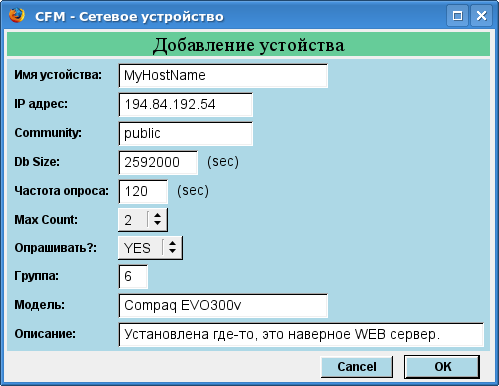
В поле "Имя устройства" вводим уникальное имя сетевого устройства (обычно это имя в DNS). Далее заносим IP-адрес, community и Db Size. Db Size - это период хранения результатов опроса для данного устойства в базе данных CFM в секундах:
Устанавливаем группу для устройства. Все устройства разделены на группы (от 0 до 99). Разделение зависит от типа устройства и файла MIB. Группы используються для выборки определённых устройств при отображении результатов опроса. Существующие в настоящий момент группы:
Далее вводим название модели устройства (например: Cisco 7507). Это поле используется
при отображении результатов опроса и вывода различной статистики по устройствам.
И наконец заполняем поле краткого описания устройства.
Нажимаем кнопку "OK" для занесения описания устройства в базу данных CFM (данные
заносяться в таблицу DEVCFG) или кнопку "Cancel", если вы передумали.
В верхней части окна "Настройка конфигурации" появилось новое устройство.
Нажатие правой кнопки мыши на строке с нашим новым устройством приведёт к появлению
всплывающего меню с пунктами:
Нажимаем левую кнопку мыши на строке с нашим новым устроством. Выскочит сообщение:
"Для данного устройства нет параметров опроса". Их естественно ещё нет, поэтому
игнорируем данное предупреждение и нажимаем на кнопку
в нижней части окна "Настройка конфигурации". Появиться окно, представленное на рис.3.

Если у вас уже введено несколько устройств и описаны их параметры опроса, то вы
можете скопировать параметры с однотипного устройства нажав на кнопку "Скопировать
параметры с устройства...". Это облегчает работу по вводу однотипных параметров.
Останется только подредактировать поля и нажать "OK". В нашем случае
всё делаем вручную.
В поле "Oid Name" заносим символьное наименование snmp-метрики (OID) (от
1 до 40 символов латинского алфавита [a-zA-Z0-9_] без пробелов). Это обычно (и лучше всего)
название OID из файла MIB. В поле "OID" заносим числовое значение OID. Выбираем
значение "DST". Этот параметр используется для вычисления полученного значения
в зависимости от его типа. Принимает значения:
Нажимаем кнопку "OK" для занесения записи в базу данных CFM (данные заносяться в таблицу SNMPCFG). В нижней части окна "Настройка конфигурации" появилась запись с описанием нашего snmp-запроса. Нажатие правой кнопки мыши на строке с запросом приведёт к появлению всплывающего меню с пунктами:
Теперь, когда у вас есть устройство для мониторинга, можно запустить опрос. Войдите на сервер CFM как root и введите в командной строке /usr/local/cfm/bin/cfmd.pl. Сервер произведёт реорганизацию базы данных CFM: добавит соответствующие записи в конфигурационные таблицы в базе данных cfm_cfg и создаст таблицу с именем добавленного устройства в базе данных cfm_mon для хранения результатов опроса.
Все дальнейшие сообщения о работе демона cfmd и возникающих проблемах заносяться в журнальный файл /var/log/cfm.log. Рекомендуется настроить ротацию данного лог-файла, т.к. в некоторых случаях его размер может быстро расти.
Помните, что после каждого изменения конфигурации необходимо остановить демон
cfmd командой
kill `cat /var/ran/cfmd.pid`
и запустить заново для активации внесённых изменений.
|
Назад |
Оглавление |
Далее |
